1. 탐색기를 이용하여 프로그램 파일을 "C:\hmckec\" 폴더를 만들어 복사한다.
기본 폴더의 구성은
C:\hmckec\atmblk, C:\hmckec\atmdat, C:\hmckec\atmdcl
C:\hmckec\atmex1, C:\hmckec\atmex2, C:\hmckec\atmex3, C:\hmckec\atmex4
C:\hmckec\atmslb, C:\hmckec\atmetc, C:\hmckec\system 이다.
2. AutoCAD를 가동한다.
3. AutoCAD의 COMMAND에서 "CONFIG"를 실행한다.
"파일" ⇨ "지원 파일 검색 경로" ⇨ "추가" 버튼을 클릭한다.
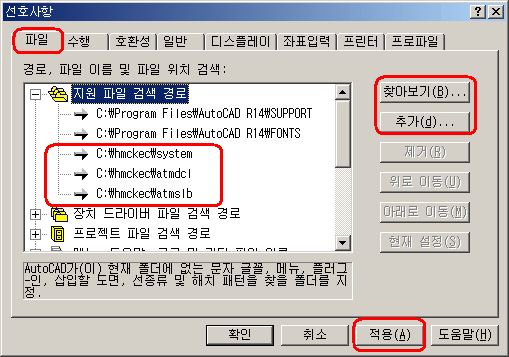
"추가" ⇨ "찾아보기"로
"C:\hmckec\system"
"C:\hmckec\atmdcl"
"C:\hmckec\atmslb"를 설정 후 "적용" 버턴을 클릭한다.
4. "프린터" 버튼을 클릭하면 아래와 같은 화면이 나오는데 모든 프린터를 제거한다.
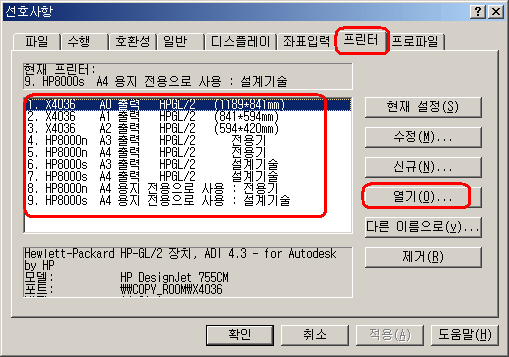
모든 프린터를 제거 후 [열기] 버턴을 클릭하고
"C:\hmckec\1.pc2" ... "C:\hmckec\9.pc2" 9종류의 프린터를 설정 후 [적용] ⇨ [확인] 버턴을 클릭한다.
10. AutoCAD를 종료 후에 재실행한다.
11. 재실행을 했는데 COMMAND에서 "Lock Check Error"가 발생하면,
AutoCAD가 Hard Lock을 Check 못한 경우이므로 담당자에게 문의 바랍니다.
12. AutoCAD의 COMMAND에서 "MENU"를 실행한다.
"메뉴 파일 선택" 창의 아래 부분에 "파일 형식(T)"에서 "메뉴 템플릿(*.mnu)"을 선택 후 "찾을 위치(I)"에서 "C:\hmckec\system\acadm.mnu"로 Setting 한다.
13. Auto Plot가 안 되는 경우
13.1 Login Name이 사번으로 안 되어 있는 경우는
명령: setvar
변수 이름 또는 ?: ?
변수들 중에서 "LOGINNAME"
자신의 사번으로 되어 있지 않으면 자동으로 Plotting 안 됨.
⇨ PC 시작 시에 자신의 사번으로 Loading 되도록 수정할 것.
13.2 여러 개의 파일을 한번에 Plotting할 경우 "VB5KO.DLL"을 찾을 수 없음
"C:\hmckec\etc\VB5KO.DLL"을 "C:\windows\system32\"에 복사하세요.